Comment Mettre à Jour le Firmware de sa Dashcam : Guide Complet
Guide pas à pas pour mettre à jour le firmware de votre dashcam Viofo, Nextbase, Garmin ou BlackVue. Corrections de bugs, nouvelles fonctionnalités et…
Pourquoi mettre à jour le firmware de votre dashcam
Le firmware est le système d’exploitation intégré de votre dashcam. C’est lui qui gère l’enregistrement vidéo, la détection de chocs, les algorithmes de compression, l’interface utilisateur et la communication avec votre carte SD. Comme tout logiciel, le firmware livré avec votre dashcam n’est pas parfait, et les fabricants publient régulièrement des mises à jour pour améliorer ses performances et corriger les problèmes découverts après la sortie du produit.
Les raisons de mettre à jour le firmware de votre dashcam sont nombreuses. Premièrement, la correction de bugs : des problèmes d’enregistrement manquant, de fichiers corrompus, de redémarrages intempestifs ou de synchronisation GPS incorrecte peuvent souvent être résolus par une simple mise à jour du firmware. Deuxièmement, l’amélioration des performances : certaines mises à jour optimisent les algorithmes de compression vidéo, améliorent la qualité d’image en basse lumière ou réduisent la consommation d’énergie en mode parking. Troisièmement, les nouvelles fonctionnalités : les fabricants ajoutent parfois gratuitement de nouvelles fonctions à vos dashcams existantes — nouvelles résolutions vidéo, nouveaux modes de détection ADAS, meilleure intégration avec les applications mobiles.
Si votre dashcam présente des comportements anormaux — redémarrage spontané, fichiers manquants, problèmes WiFi ou alertes trop sensibles — commencez toujours par vérifier si une mise à jour firmware est disponible avant de chercher une autre cause dans notre guide des problèmes courants. Dans environ un tiers des cas, une mise à jour firmware suffit à résoudre le problème sans autre intervention.
Préparer la mise à jour : ce qu’il vous faut
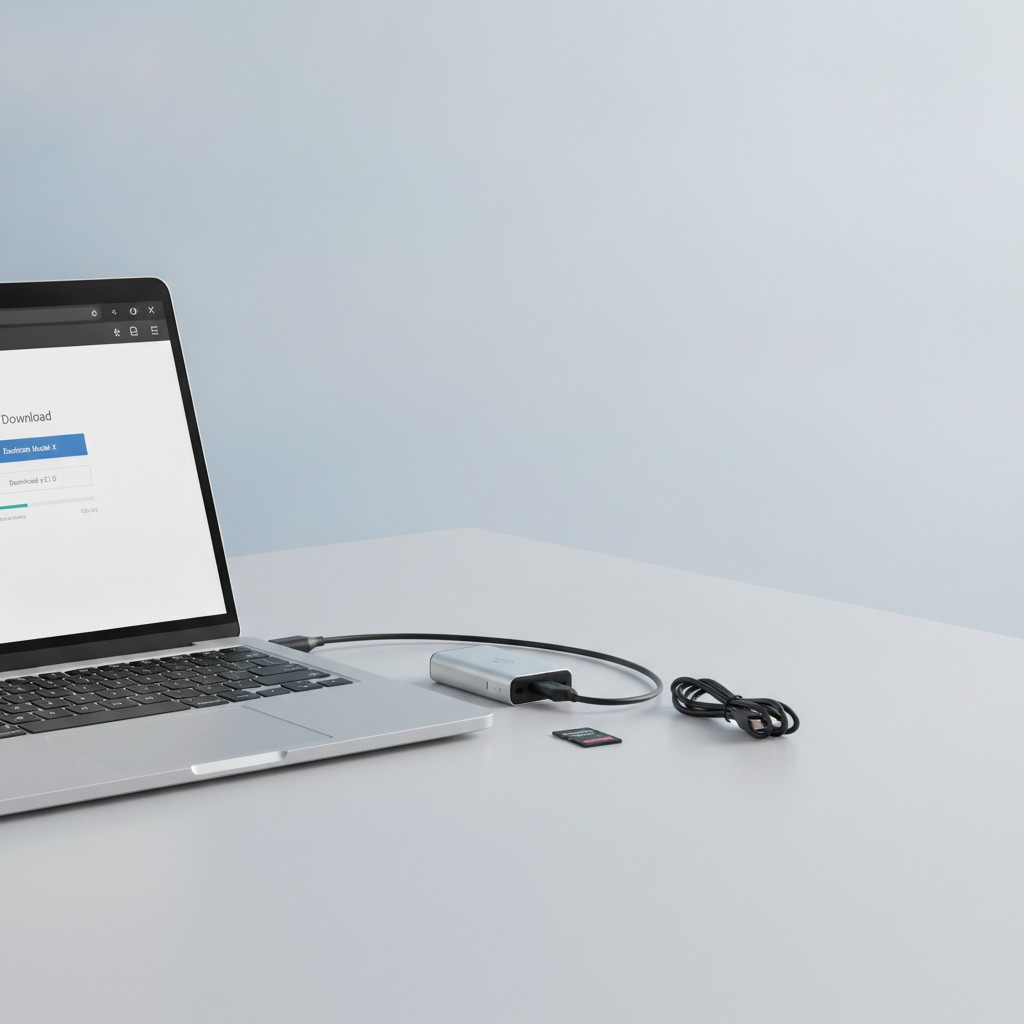
Avant de procéder à la mise à jour, rassemblez le matériel nécessaire. La mise à jour s’effectue dans la grande majorité des cas via la carte microSD : vous téléchargez le fichier firmware sur votre PC, vous le copiez sur la carte SD, puis vous insérez la carte dans la dashcam qui effectue la mise à jour automatiquement au prochain démarrage.
Vous aurez besoin de :
- Un PC ou Mac avec connexion Internet
- Un lecteur de carte microSD USB pour transférer le firmware depuis votre PC vers la carte
- La carte microSD de votre dashcam, formatée et fonctionnelle
- Le numéro de modèle exact de votre dashcam (visible sur l’emballage ou à l’arrière de l’appareil)
- Une alimentation stable pour la dashcam pendant la mise à jour (moteur tournant ou adaptateur secteur)
Il est fortement conseillé de sauvegarder les vidéos importantes présentes sur la carte SD avant de commencer, en copiant les fichiers sur votre PC. La mise à jour firmware ne supprime normalement pas vos vidéos, mais vous devrez souvent formater la carte après la mise à jour, ce qui efface tous les fichiers. Récupérez à l’avance tout enregistrement que vous souhaitez conserver, notamment si vous avez filmé un incident récent utile pour votre assurance.
Trouver la dernière version du firmware
Chaque fabricant propose ses mises à jour firmware sur son site officiel. Voici comment les trouver pour les principales marques présentes sur le marché français en 2026.
Viofo (A229 Pro, A119 Mini 2)
Viofo propose ses firmwares directement sur son site officiel (viofo.com) dans la section Support > Downloads. Sélectionnez votre modèle exact dans la liste déroulante — attention, les firmwares ne sont pas compatibles entre modèles même voisins. La Viofo A229 Pro dispose de son propre firmware distinct de la A129 Pro ou de la A119 Mini 2, et utiliser un mauvais fichier pourrait rendre la dashcam non fonctionnelle.
Viofo publie également des notes de mise à jour (release notes) détaillant les changements apportés par chaque version. Lisez-les pour savoir si la mise à jour corrige un problème que vous avez rencontré ou introduit une fonctionnalité intéressante. Ces informations sont disponibles sur la page de téléchargement de chaque modèle.
Nextbase (222, 622GW)
Nextbase propose ses mises à jour firmware via l’application MyNextbase Connect sur PC et Mac, téléchargeable sur nextbase.com. L’application détecte automatiquement le modèle connecté et vous propose le firmware le plus récent si une mise à jour est disponible. C’est la méthode la plus simple car l’application gère automatiquement le téléchargement et la copie sur la carte SD.
La Nextbase 622GW peut également être mise à jour manuellement en téléchargeant le firmware sur le site officiel et en copiant le fichier à la racine de la carte SD. La Vantrue E1 Lite suit le même processus mais ne supporte pas la mise à jour via application mobile.
Garmin (Dash Cam 67W, Mini 2)
Pour les dashcams Garmin, deux méthodes coexistent. La méthode automatique via WiFi est disponible sur les modèles connectés : la Garmin Dash Cam 67W peut recevoir les mises à jour directement depuis l’application Garmin Drive sur smartphone sans manipulation de la carte SD. L’application vous notifie quand une mise à jour est disponible et l’installation se fait en quelques minutes pendant que la dashcam est branchée.
La méthode manuelle consiste à télécharger le fichier firmware depuis support.garmin.com, le copier à la racine de la carte SD, et laisser la dashcam détecter et installer la mise à jour au prochain démarrage. La Garmin Dash Cam Mini 3, sans écran, indique la progression de la mise à jour via un voyant LED clignotant.
BlackVue (DR900X-2CH)
BlackVue simplifie encore davantage les mises à jour grâce à son système Cloud. Si votre BlackVue DR900X-2CH est connectée à votre réseau WiFi ou à un hotspot 4G via la fonctionnalité Cloud, elle peut recevoir et installer les mises à jour firmware automatiquement, sans intervention de votre part. C’est l’une des dashcams les plus avancées sur ce point — vous recevez une notification sur l’application BlackVue quand une mise à jour est disponible et elle s’installe pendant la nuit.
Pour une mise à jour manuelle, téléchargez le firmware sur blackvue.com, copiez-le dans le dossier BlackVue à la racine de la carte SD, et la dashcam effectuera la mise à jour au prochain démarrage.
VANTRUE et autres marques
Vantrue propose ses firmwares sur vantrue.net dans la section Downloads. Sélectionnez votre modèle et téléchargez le fichier ZIP contenant le firmware et les instructions spécifiques. Pour la Vantrue N4 Pro S, le fichier doit être placé directement à la racine de la carte SD avec le nom exact spécifié dans les instructions — ne le renommez pas.
Pour les marques Azdome, RedTiger, Rexing et Wolfbox, les firmwares sont disponibles sur leurs sites officiels respectifs. Ces marques proposent généralement des instructions détaillées sous forme de vidéo YouTube officielle pour guider les utilisateurs novices.
Procédure de mise à jour étape par étape
Quelle que soit la marque de votre dashcam, la procédure de mise à jour suit un schéma commun en cinq étapes.
Étape 1 : vérifier la version actuelle
Avant de télécharger quoi que ce soit, vérifiez quelle version de firmware est actuellement installée sur votre dashcam. Accédez au menu de votre dashcam via le bouton Menu ou OK, puis trouvez la section « À propos », « Informations » ou « Système ». La version du firmware y est affichée sous la forme d’un numéro (par exemple « V3.1 » ou « FW_2024_12_01 »).
Consultez ensuite le site officiel du fabricant pour voir si une version plus récente est disponible. Si votre version est identique à la dernière publiée, aucune mise à jour n’est nécessaire.
Étape 2 : télécharger le firmware sur votre PC
Téléchargez le fichier firmware depuis le site officiel du fabricant. Ne téléchargez jamais de firmware depuis des sites tiers, des forums non officiels ou des liens partagés sur des réseaux sociaux — vous risqueriez d’installer un fichier corrompu ou incompatible qui pourrait endommager définitivement votre dashcam. Le site officiel est la seule source fiable.
Le fichier est généralement au format ZIP. Décompressez-le pour obtenir le fichier firmware (souvent avec l’extension .bin, .img ou .fwz selon la marque) et les éventuelles instructions au format PDF.
Étape 3 : copier le firmware sur la carte SD
Retirez la carte microSD de votre dashcam et insérez-la dans votre lecteur de carte USB branché sur votre PC. Depuis votre ordinateur, accédez au contenu de la carte SD. Dans la plupart des cas, vous devez copier le fichier firmware à la racine de la carte SD, c’est-à-dire directement dans le répertoire principal et non dans un sous-dossier. Certains fabricants comme BlackVue demandent de placer le fichier dans un dossier spécifique — lisez attentivement les instructions fournies avec le firmware.
Ne renommez jamais le fichier firmware : son nom exact est souvent utilisé par la dashcam pour le détecter et le valider. Si la dashcam ne détecte pas le fichier au démarrage, vérifiez d’abord que le nom est identique à celui indiqué dans les instructions.
Étape 4 : installer la mise à jour
Retirez la carte SD du lecteur et réinsérez-la dans votre dashcam. Assurez-vous que la dashcam est alimentée de manière stable avant de démarrer la mise à jour. Branchez-la sur la prise allume-cigare avec le moteur tournant, ou utilisez un adaptateur secteur USB si votre modèle le supporte. Ne procédez jamais à une mise à jour sur la batterie interne seule ou sur un supercondensateur — la coupure d’alimentation pendant l’installation corromprait irrémédiablement le firmware.
Allumez la dashcam. Elle va détecter automatiquement le fichier firmware sur la carte SD et commencer la mise à jour. Un message s’affiche à l’écran ou un voyant LED clignote selon le modèle. N’éteignez pas la dashcam et ne retirez pas la carte SD pendant ce processus, même si cela prend plusieurs minutes. La mise à jour peut durer de 2 à 10 minutes selon les modèles.
Étape 5 : vérifier, formater et reconfigurer
Une fois la mise à jour terminée, la dashcam redémarre automatiquement. Vérifiez dans les paramètres que la nouvelle version de firmware est bien installée. Ensuite, formatez la carte SD directement depuis le menu de la dashcam pour repartir sur une base propre compatible avec le nouveau firmware. Un formatage depuis la dashcam (et non depuis votre PC) utilise le système de fichiers optimisé pour l’enregistrement en boucle. Consultez notre guide sur les cartes SD pour comprendre l’importance d’un formatage régulier.
Enfin, reconfigurez vos paramètres si nécessaire — certaines mises à jour majeures remettent les réglages à leurs valeurs par défaut. Vérifiez la résolution vidéo, la sensibilité du G-sensor, les paramètres du mode parking, le fuseau horaire et l’horodatage. Notre guide de paramétrage dashcam vous détaille l’ensemble des réglages importants à vérifier après une mise à jour.
Résoudre les problèmes courants de mise à jour
Il arrive parfois qu’une mise à jour firmware ne se passe pas comme prévu. Voici les situations courantes et les solutions adaptées.
La dashcam ne détecte pas le fichier firmware : vérifiez que le fichier est placé au bon endroit sur la carte SD (racine ou sous-dossier selon les instructions), que le nom du fichier est identique à celui indiqué dans la documentation, et que la carte SD est correctement formatée en FAT32 ou exFAT selon les spécifications de votre dashcam. Certains modèles refusent les cartes de grande capacité pour la mise à jour — utilisez une carte de 32 ou 64 Go si le problème persiste.
La dashcam se bloque pendant la mise à jour : si l’affichage est figé depuis plus de 15 minutes, il peut y avoir un problème. Attendez encore avant d’intervenir. En dernier recours, contactez le support du fabricant car forcer l’arrêt pendant une mise à jour peut corrompre définitivement le firmware.
La dashcam ne démarre plus après la mise à jour : la plupart des fabricants proposent une procédure de restauration d’urgence (hard reset ou recovery mode) accessible via une combinaison de boutons à maintenir au démarrage. Consultez le site officiel ou le support du fabricant pour la procédure spécifique à votre modèle.
Les paramètres ont été remis à zéro : c’est normal après certaines mises à jour majeures. Reconfigurez manuellement la résolution, la date et l’heure, le fuseau horaire, la sensibilité du G-sensor et les autres préférences.
Fréquence recommandée des mises à jour
Contrairement aux smartphones qui reçoivent des mises à jour automatiques, les dashcams nécessitent une démarche manuelle pour rester à jour. Il est recommandé de vérifier la disponibilité d’une mise à jour firmware deux fois par an environ — par exemple en janvier et en juillet. Cette fréquence permet de bénéficier des corrections et améliorations importantes sans multiplier les opérations de maintenance.
Procédez également à une vérification immédiate si votre dashcam présente un comportement anormal ou si un forum d’utilisateurs signale un bug connu affectant votre modèle. Les communautés en ligne autour des dashcams sont généralement très réactives pour partager les informations sur les nouvelles versions firmware et leurs effets.
Les accessoires indispensables pour la mise à jour firmware
Indispensable pour transférer le fichier firmware depuis votre PC vers la carte microSD. Aluminium robuste, USB 3.0 5Gbps, compatible SD et microSD simultanément. Plug-and-play sans installation de pilote, compatible Windows, Mac et Linux.
Voir sur Amazon →Profitez d'une mise à jour firmware pour passer à une carte endurance si ce n'est pas encore fait. La SanDisk High Endurance supporte 10 000 heures d'enregistrement continu en Full HD/4K, spécialement conçue pour les caméras embarquées. Classe U3/V30.
Voir sur Amazon →La référence absolue pour les dashcams à usage intensif. 140 000 heures d'enregistrement continu garanties, vitesse U3/V30 compatible avec les dashcams 4K comme la Viofo A229 Pro. Un investissement durable avec garantie 5 ans Samsung.
Voir sur Amazon →Conclusion
Mettre à jour le firmware de sa dashcam est une opération simple qui prend moins de 15 minutes et peut significativement améliorer les performances et la fiabilité de votre appareil. Vérifiez la disponibilité d’une mise à jour deux fois par an environ, et systématiquement dès que vous constatez un problème persistant avec votre dashcam. C’est souvent la solution la plus rapide et la moins coûteuse avant d’envisager un remplacement.
Pour exploiter pleinement les nouvelles fonctionnalités apportées par votre firmware mis à jour, consultez notre guide de paramétrage complet. Et si vous êtes à la recherche d’une nouvelle dashcam profitant des dernières avancées technologiques dès la sortie de la boîte, notre comparatif des meilleures dashcams 2026 vous guidera vers le meilleur choix selon votre budget.
👉 Comparatif complet des meilleures dashcams 2026
Questions fréquentes
Est-il obligatoire de mettre à jour le firmware de sa dashcam ?
Non, c'est facultatif mais fortement recommandé. Les mises à jour firmware corrigent des bugs qui peuvent provoquer des corruptions de fichiers, des redémarrages intempestifs ou des problèmes de performance. Certaines mises à jour ajoutent aussi de nouvelles fonctionnalités gratuitement à votre dashcam existante.
Ma dashcam peut-elle se bloquer pendant une mise à jour firmware ?
Oui, c'est un risque réel si l'alimentation est coupée pendant le processus. Assurez-vous que votre dashcam est branchée sur une alimentation stable (prise allume-cigare avec moteur tournant) pendant toute la durée de la mise à jour. Ne retirez jamais la carte SD pendant la mise à jour.
Comment savoir si ma dashcam a le dernier firmware ?
Consultez les paramètres de votre dashcam (généralement dans 'À propos' ou 'Informations système') pour voir la version de firmware actuelle. Comparez avec la dernière version disponible sur le site officiel du fabricant. Si les numéros diffèrent, une mise à jour est disponible.
Faut-il formater la carte SD après une mise à jour firmware ?
Oui, il est recommandé de formater la carte SD dans la dashcam après chaque mise à jour firmware. La mise à jour peut modifier le format d'enregistrement ou la structure des fichiers, et un formatage repart sur une base propre compatible avec le nouveau firmware.
Une mise à jour firmware peut-elle supprimer mes enregistrements ?
La mise à jour firmware ne touche normalement pas aux fichiers vidéo sur la carte SD. Cependant, par précaution, copiez les vidéos importantes sur votre PC avant de procéder à la mise à jour, surtout si vous devez ensuite formater la carte SD.